Om du har behov att köra flera operativsystem på samma dator så finns det lite olika sätt att lösa det på.
Om du exempelvis vill köra både någon Linux distribution och Windows på samma dator kan du partitionera hårddisken och installera windows på den ena partionen och linux på den andra. Datorn blir då så kallad ”dual boot”. För att det ska fungera korrekt måste Windows installeras först och sedan Linux. Anledningen är att Linux installerar GRUB (GRand Unified Bootloader) som kan starta antingen Windows eller Linux. Windows egen bootloader tar endast hänsyn till Windows.
Fördelen med ”dual boot” är att du kan nyttja hela kraften i hårdvaran. Om man ska arbeta med krävande uppgifter som exempelvis videoredigering är det lämpligt. Det finns dock en del nackdelar. Att partitionera hårddisken kan vara lite knepigt om du inte har gjort det förut. Med ”dual boot” kan du bara köra ett operativsystem åt gången vilket kan vara en begränsning om du har behov av att använda program i de olika operativsystemen samtidigt.
Ett annat alternativ är att använda virtuella maskiner. Du skapar då en virtuell maskin och installerar sedan önskat operativsystem i den. Fördelen med detta är att det är enkelt att skapa en ny maskin vid behov (till exempel testmiljöer). Det är också enkelt att skapa så kallade snapshots så att det blir enklare att återställa maskinen till ett tidigare läge om något går fel. Nackdelen är att en virtuell maskin inte kommer att kunna nyttja hela potentialen i hårdvaran eftersom två operativsystem kör samtidigt. För mer krävande uppgifter kan det kännas trögt. Om man använder virtualisering så bör hårdvaran vara lite mer rejält tilltagen (framförallt mängden RAM som helst bör vara uppåt 12 GB).
Virtualisering öppnar också för möjligheten att köra äldre varianter av operativsystem som inte går att installera på modern hårdvara. Om du har beroenden till äldre program som bara fungerar med tidigare operativsystem så kan det vara en lösning tills du kan byta till modernare program.
Vilken av lösningarna du väljer beror således på vad du har för behov.
Följande bok är lämplig för dig som vill lära dig utveckla för Android. Du får följa utvecklingen av en twitter-liknande klient (Yamba – Yet Another Micro Blogging App) och lär dig steg för steg nya delar av ramverket i Android för att till slut ha en fullt fungerade Android-app. Boken fungerar väldigt bra som ett första steg för att lära sig grunderna i Android. Om jag ska nämna något negativt så är en del av exemplen i boken felaktiga och kan ställa till en del huvudbry. Boken har dock en utmärkt webbsida där felaktigheter klaras ut.
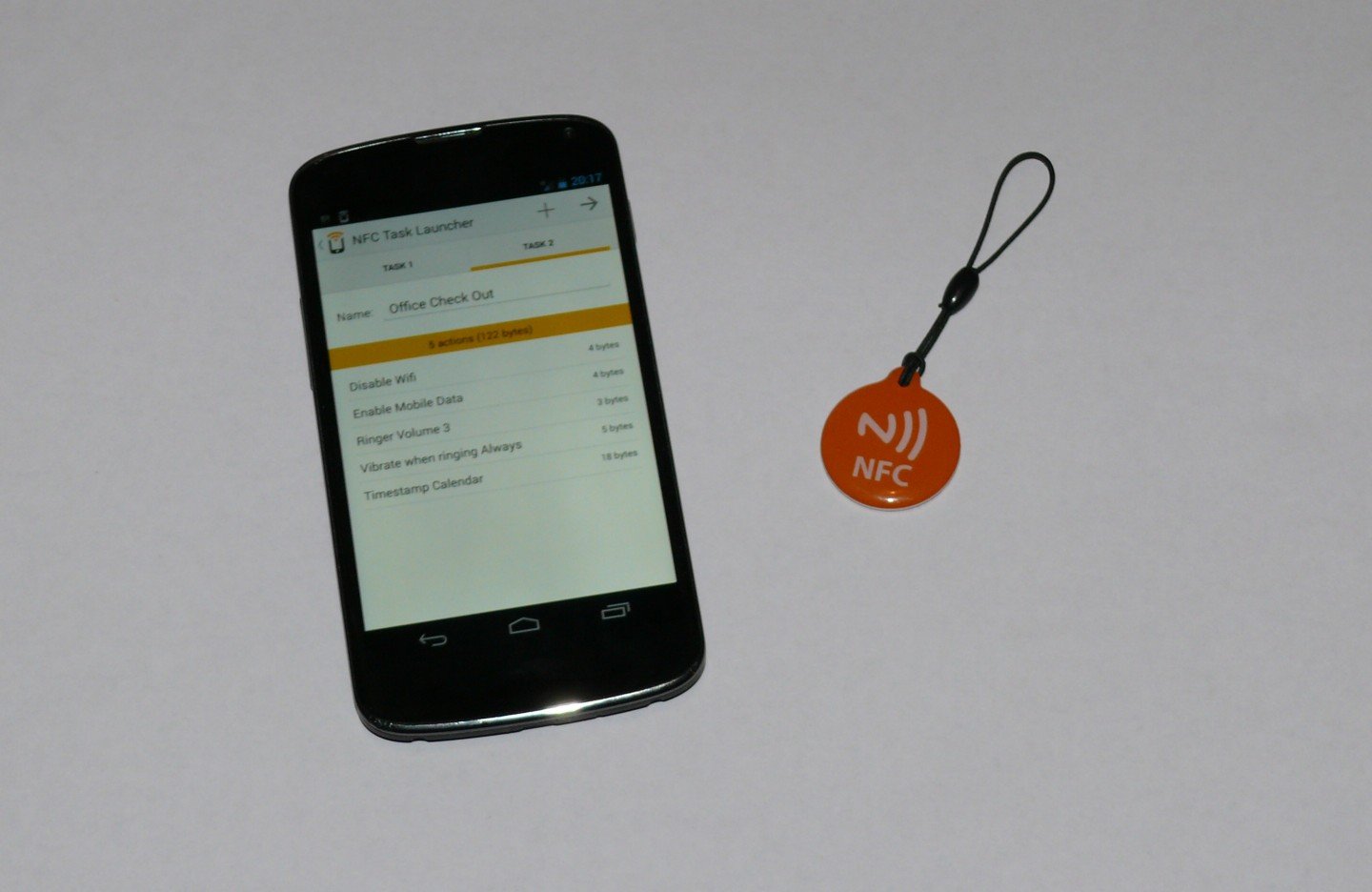
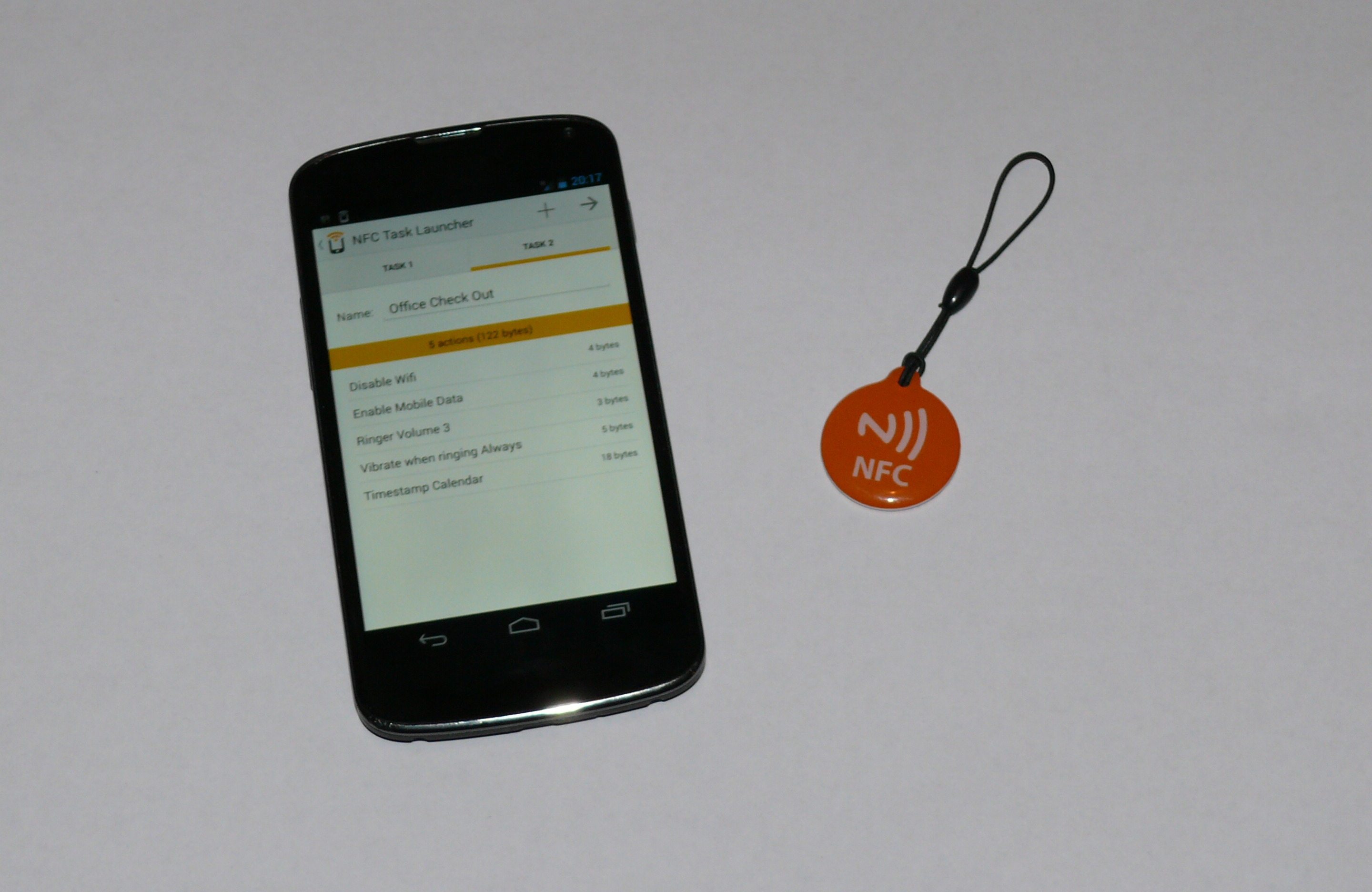
En del smarta telefoner har stöd för NFC (Near Field Communication). Det innebär att du kan hålla telefonen mot en så kallad tag (en liten bricka med information). Beroende på innehållet så kan telefonen programmeras att utföra olika åtgärder.
Detta kan användas för att förenkla en del saker i vardagen. Till exempel kan man programmera en tag för att ställa om telefonen i nattläge (stänga av ringsignalen, stänga av mobilt data och wifi för att slippa bli väckt av mail eller andra notifieringar, samt sänka ljusstyrkan på skärmen). När det är dags att sova så ”scannar” man bara taggen med telefonen. På morgonen ”scannar” man taggen igen och telefonen ändrar till dagläge. Man slipper leta bland en massa inställningar på telefonen.
Man kan också ha en tag på kontoret som ställer om telefonen i ljudlöst läge, och lägger in en tidstämpel i kalendern. När man lämnar kontoret så aktiveras ljudet igen och en tidstämpel skrivs i kalendern.
För att kunna programmera NFC-taggar så behövs en lämplig app för ändamålet. Trigger (tidigare NFC Task Launcher) är en app som är kostnadsfri.
Total Commander är en omtyckt filhanterare som funnits till Windows i flera år. Den finns nu som Android-app också. Jag var lite tveksam till hur bra det skulle fungera men blev positivt överraskad. Om du använt programmet i Windows så kommer du att känna igen dig. Med LAN-plugin så blev det ännu bättre. Nu slipper jag koppla upp telefonen till datorn via USB för att kopiera över bilder, musik m.m. Jag startar bara Total Commander på telefonen och ansluter till min NAS-enhet via LAN plugin (vilket naturligtvis kräver att telefonen och NAS-enheten finns på samma nätverk) och kopierar mina filer.
Appen har behållt den välkända logotypen med en diskett.